Как сделать чат на сайте: пошаговая инструкция для бизнеса в Казахстане

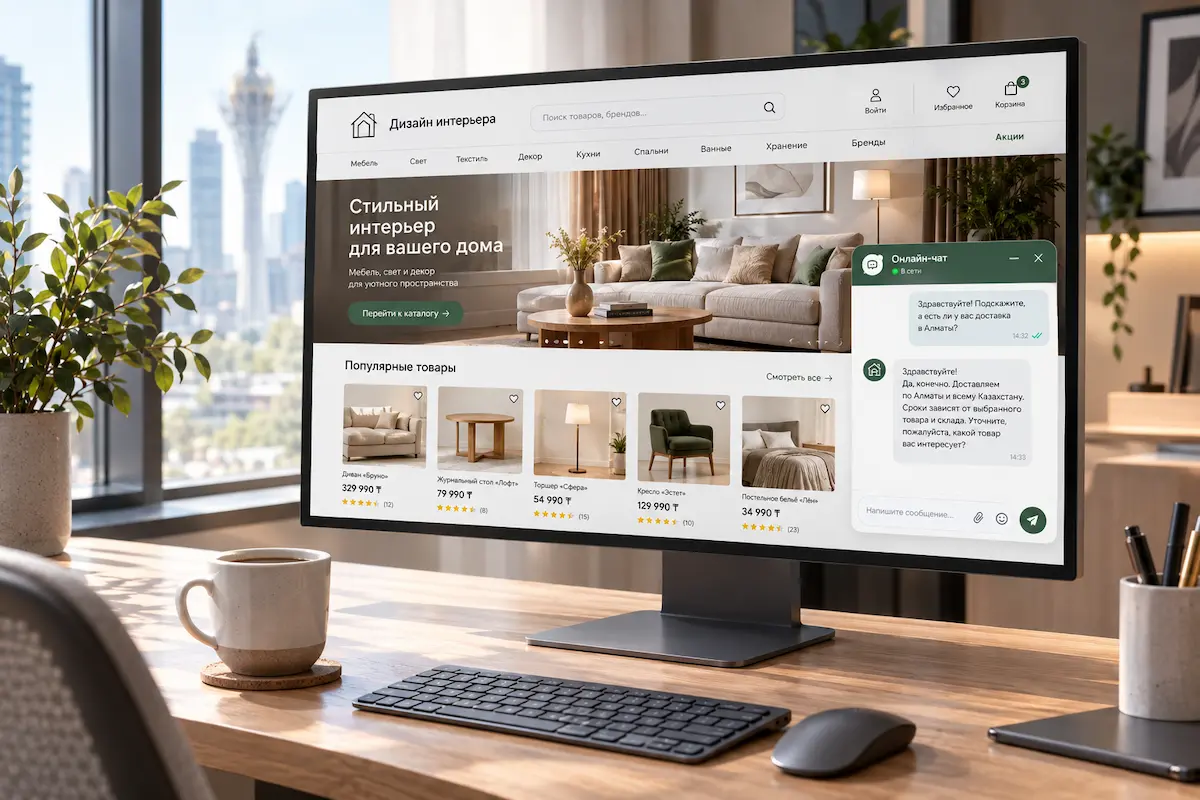
Представьте ситуацию: потенциальный клиент интересуется информацией на сайте, у него возник вопрос — и тут он читает «Напишите нам в WhatsApp», «Оставьте номер телефона, и мы перезвоним» или «Задайте вопрос в Telegram». Каждый из этих вариантов требует лишних действий: уйти с сайта, открыть мессенджер, которым человек может вообще не пользоваться, — и вряд ли он захочет тратить на это время. На каждом таком шаге часть посетителей уходит к конкурентам.
Для бизнеса это прямая потеря заявок. Решить проблему помогает онлайн чат для сайта: посетитель спрашивает прямо на странице и быстро получает ответ, никуда не переходя. В этой статье расскажем, какие задачи решает онлайн-чат, в чём его отличие от приёма обращений в мессенджерах и как сделать чат на сайте самому — без программистов и за один час.
Что такое онлайн-чат
Так называется диалоговое окно, встроенное прямо в страницы сайта. Посетитель спрашивает и получает ответ сразу, без задержки. Чтобы не путаться в терминах, проведём небольшой ликбез.
| Термин | Что это | Кто отвечает |
|---|---|---|
| Онлайн-чат | Окно для сообщений на страницах сайта | Отвечает оператор поддержки или AI-оператор |
| Чат-виджет | Окно чата, которое видит посетитель | Просто другой термин для чата на сайте |
| Чат-бот | Сценарии с заранее заданными ответами | Отвечает по заранее подготовленному алгоритму |
Чат на сайте и виджет — это, фактически, одно и то же, но с разных сторон. Важно другое: современный онлайн-чат совмещает все четыре роли — живой диалог, удобный виджет, сценарии бота и AI-агента. В Казахстане этот функционал предлагает компания ChatApp.
Какие задачи решает онлайн-чат и как он дополняет мессенджеры
В Казахстане значительная часть аудитории ежедневно общается в WhatsApp и Telegram. Мессенджеры удобны для тех, кто уже ими пользуется. Онлайн-чат — дополнительный инструмент. Когда человек уже на сайте, ему проще спросить тут же: узнать про товар или услугу, условия доставки, цены, характеристики, сроки, возможность записи на приём. Каждый переход в другой канал — это точка, где клиент теряется. Онлайн-чат убирает этот переход: посетитель пишет прямо на странице и сразу получает готовый ответ.
Обращение из чата на сайте чаще других доходит до сделки, потому что диалог открывается в момент, когда интерес к продукту самый высокий. Клиенту не приходится часами ждать ответа, искать другие сайты и откладывать покупку «на потом».
Бывает и другая ситуация: посетитель изучает информацию на сайте, но не понимает, что ему дальше делать, чтобы получить то, за чем пришёл. Здесь его подхватывает онлайн-чат с активными приглашениями: виджет сам предлагает задать вопрос и втягивает в диалог. В ChatApp такие приглашения настраиваются в личном кабинете.
Почему проще взять готовое решение, а не разрабатывать своё
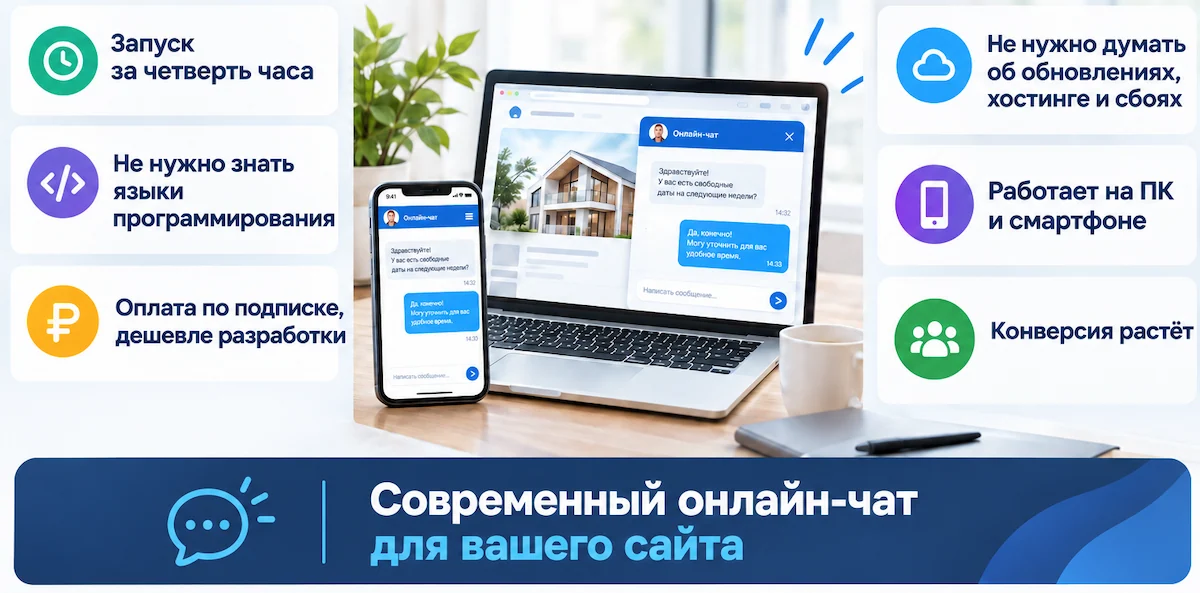
Чтобы сделать чат на сайте, не нужно привлекать разработчиков и писать код с нуля — весь необходимый функционал уже есть. Это кардинально меняет экономику вопроса:
- Быстрый старт. От создания аккаунта до установки кода уходит меньше часа.
- Не нужно знать языки программирования. Код генерируется в ЛК автоматически, его достаточно скопировать и вставить на сайт.
- Оплата по подписке, дешевле разработки. В ChatApp онлайн-чат стоит от 2400 ₸ в месяц (цены указаны в прайсе) — и это оплата за всю команду, а не за каждого сотрудника.
- Не нужно думать об обновлениях, хостинге и сбоях. Готовый функционал ChatApp работает «из коробки», обновления выходят без участия клиента.
- Мобильная версия включена. Отдельно разрабатывать мобильный интерфейс не нужно — виджет корректно отображается на смартфонах сразу.
- Жизнь менеджеров поддержки упрощается. История переписки сохраняется: при смене оператора новый сотрудник видит весь контекст диалога, клиенту не приходится повторять вопрос. Обращения из чата на сайте интегрируются с CRM — сделки создаются автоматически.
Что даёт ChatApp: сравнение решений на рынке Казахстана
Когда выбираете сервис для создания чата на сайте, обращайте внимание на конкретный функционал.
- AI-модель внутри продукта. В ChatApp вы можете использовать AI-сотрудника. В других решениях может потребоваться отдельный модуль или доработка с привлечением программистов.
- Активные приглашения к диалогу. В ChatApp этот функционал реализован изначально. У других компаний опция есть не у всех.
- Интеграция с CRM. В ChatApp можно интегрировать все популярные CRM-системы, включая amoCRM и Bitrix24.
- Все каналы в одном окне. ChatApp принимает обращения из WhatsApp, WhatsApp Business API, Telegram, Instagram.
- Встроенная база знаний. AI-агента можно обучить на собственных данных компании — на документах, FAQ, описаниях товаров.
- Неограниченное число сотрудников. Операторов можно подключать сколько угодно без доплаты за каждое рабочее место.
AI-агент внутри онлайн-чата
В ChatApp в онлайн-чат можно подключить AI-агента — автономную модель, обученную на базе знаний вашей компании. Она работает как первая линия поддержки: закрывает шаблонные обращения и разгружает отдел продаж.
Какие вопросы AI закрывает самостоятельно:
- стоимость товаров и услуг, актуальные цены;
- условия и сроки доставки по Казахстану;
- график работы, адреса, способы оплаты;
- характеристики товаров, наличие на складе;
- запись на приём, консультацию или демонстрацию;
- статусы заказов и типовые вопросы по оформлению.
Агент отвечает строго на основе базы знаний, которой его обучили, — он не выдумывает информацию. Работает 24/7 без выходных и больничных, не устаёт и не теряет концентрацию к вечеру пятницы. Когда вопрос выходит за рамки базы знаний или клиент просит переключить на «живого» сотрудника, агент передаёт диалог оператору вместе с контекстом. Так чат работает без перерывов: рутину закрывает AI, сложные кейсы — люди.
За каждый ответ AI списываются ChatCoins. Это внутренняя единица потребления платформы ChatApp. На старте доступно 20 бесплатных единиц. Дополнительно можно докупать пакетами по 500.
Больше о возможностях сервиса — на странице: «Онлайн-чат для сайта с AI-агентом».
Как работает сессия и с какими данными клиента
За каждым посетителем сайта закрепляется сессия. К ней привязывается история переписки в онлайн-чате, и она сохраняется при следующих визитах — клиенту не придётся заново объяснять, кто он и о чём уже спрашивал.
Как работает сессия, зависит от формы «Сбор данных». Если форма выключена, посетитель пишет как анонимный пользователь — переписка привязана к его сессии, а оператор видит только текст сообщений. Если форма включена, при первом открытии онлайн-чата клиенту предлагается ввести свои контакты, которые привязываются к его сессии.
Идентификация клиента
Чтобы чат сразу «знал», кто ему пишет, на сайте вызывается метод window.chatappWidget.identify(). В него можно передать имя, номер телефона, e-mail, комментарий — например, номер заказа. Онлайн-чат подтягивает данные пользователя и передаёт их в карточку клиента в CRM. Оператор видит, кто обратился.
Что происходит с данными. Введённые контакты сохраняются в браузере посетителя и остаются там после перезагрузки страницы. Если форма «Сбор данных» включена, поля открываются уже заполненными, а отправить форму клиент должен сам. Если форма выключена, данные сохраняются и привязываются к сессии автоматически. При каждом сообщении посетителя его контакты уходят на сервер вместе с текстом.
Онлайн чат в личном кабинете клиента
Онлайн-чат может устанавливаться и в личный кабинет клиента на сайте, а не только на публичные страницы. Если клиент авторизован, чат в ЛК подтягивает его данные — имя, телефон, электронную почту — и передаёт их в карточку клиента в CRM. Оператор сразу видит, кто ему пишет.
Как настроить чат на сайте
Рассмотрим весь путь: от регистрации до запуска онлайн-чата в работу. На весь процесс уйдёт меньше часа.
Шаг 1. Регистрация
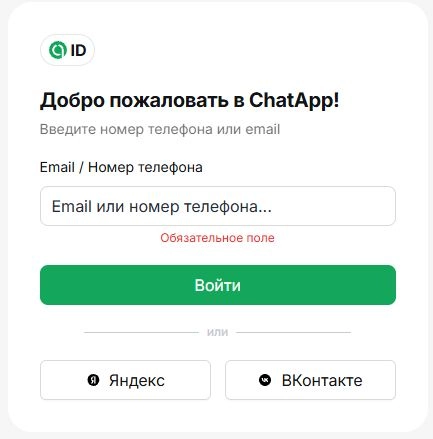
Начните с регистрации по этой ссылке — понадобится только почтовый адрес или номер телефона. Для знакомства с возможностями онлайн-чата даётся демо-доступ сроком на 3 дня.
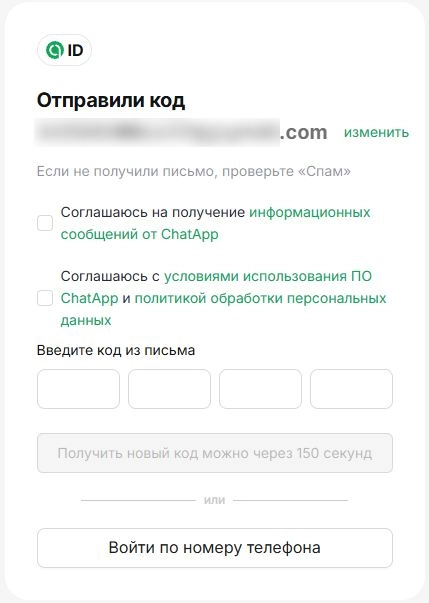
Система пришлёт на указанный адрес код подтверждения — введите его, и регистрация завершена.
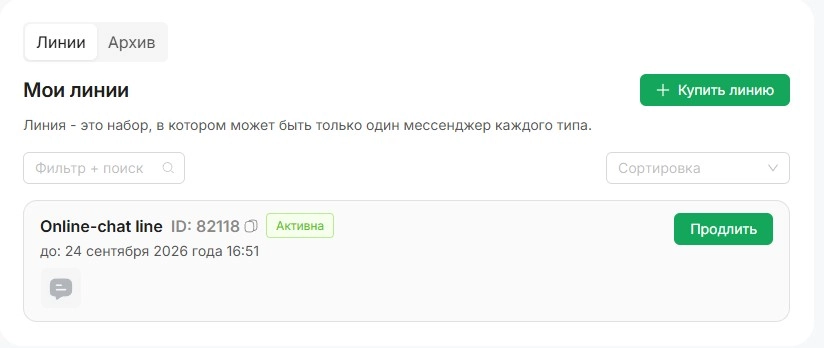
Следующий шаг — приобретение линии и привязка к ней онлайн-чата.
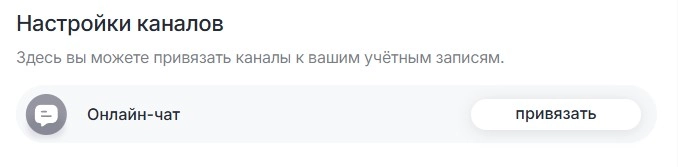
Когда чат привязан, останется настроить остальные опции: это несложно, всё делается прямо в личном кабинете.
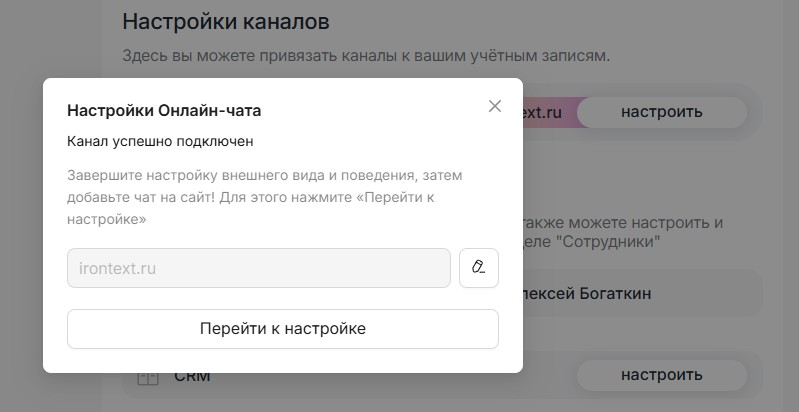
Шаг 2. Добавление чата для сайта
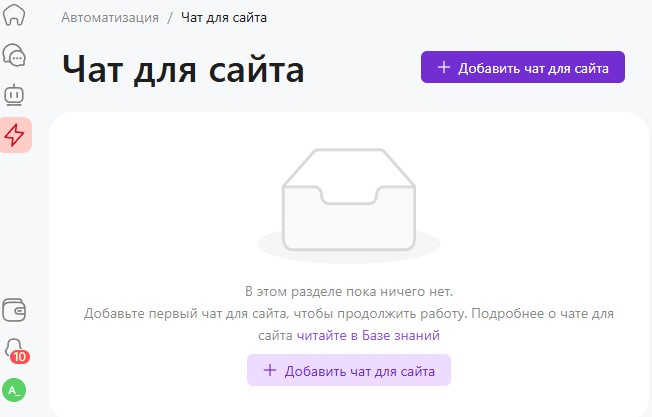
В личном кабинете нажмите кнопку добавления чата для сайта, как показано на скриншоте, и выберите созданный канал.
Шаг 3. Настройка визуального оформления
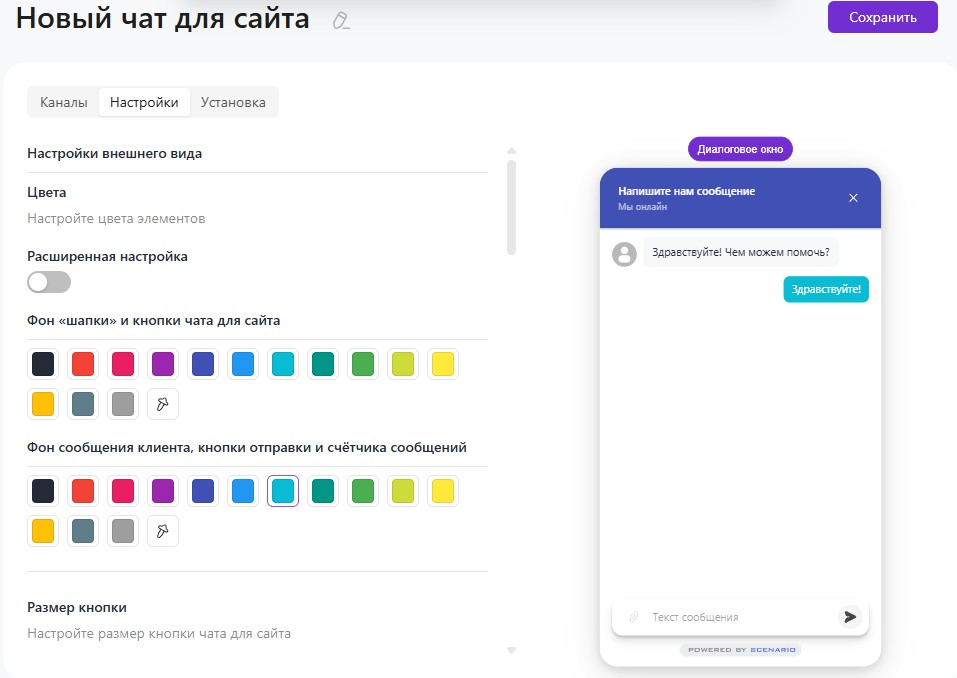
Откройте вкладку «Настройки» и адаптируйте чат под фирменный стиль сайта: задайте цвет фона шапки, цвет кнопки и фон сообщений. Там же устанавливаются UTM-метки.
Шаг 4. Приветственное сообщение
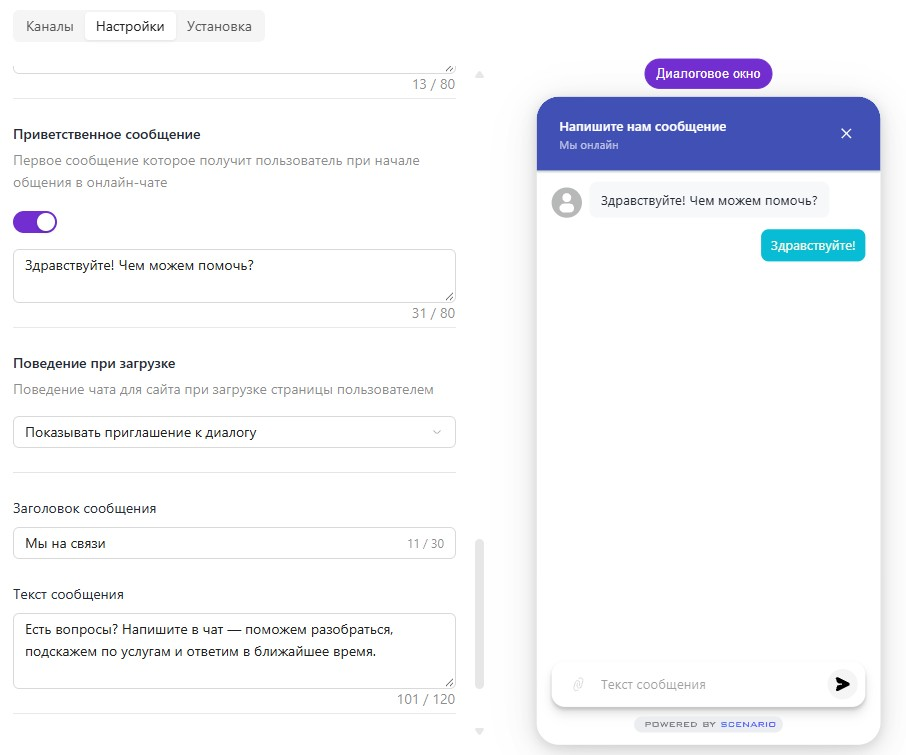
Добавьте приветствие — например: «Здравствуйте, чем можем помочь?». И задайте поведение при загрузке: активное приглашение появится у клиента само и подтолкнёт начать диалог.
Шаг 5. Форма сбора контактов
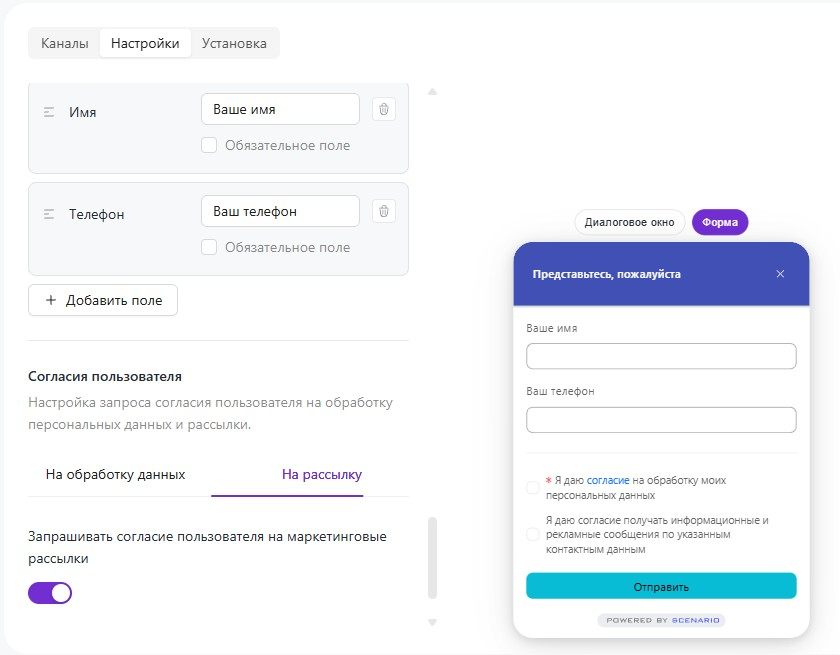
Ставить её не обязательно, но она выручает: клиент оставляет имя и номер телефона, даёт согласие на обработку персональных данных и на получение рекламных сообщений — например, когда все операторы offline.
Шаг 6. Код виджета
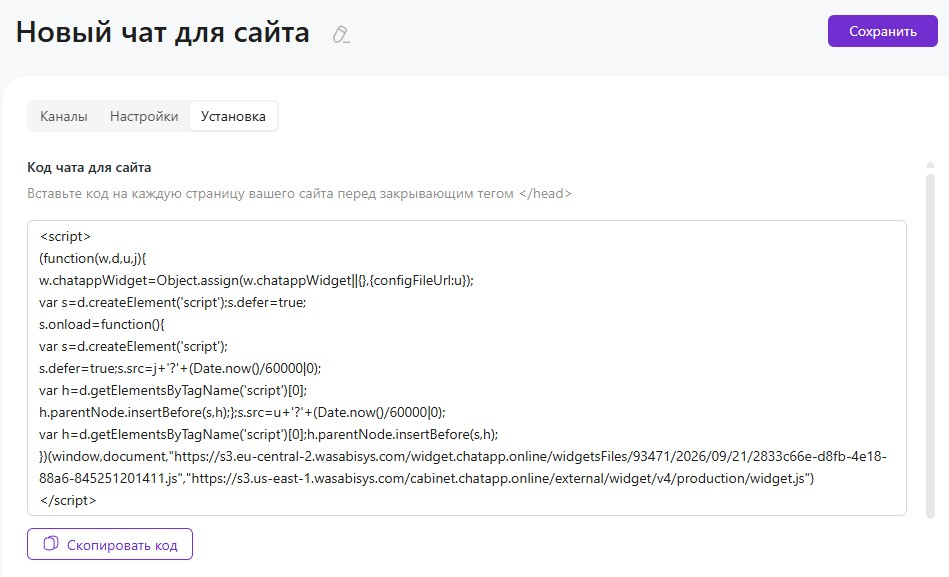
Откройте вкладку «Установка» и нажмите «Сохранить» — система выдаст код вашего чата. Чтобы вставить чат на сайт, зайдите в CMS с правами админа и разместите скопированный код перед закрывающим тегом </body>.
Шаг 7. Интеграция с CRM
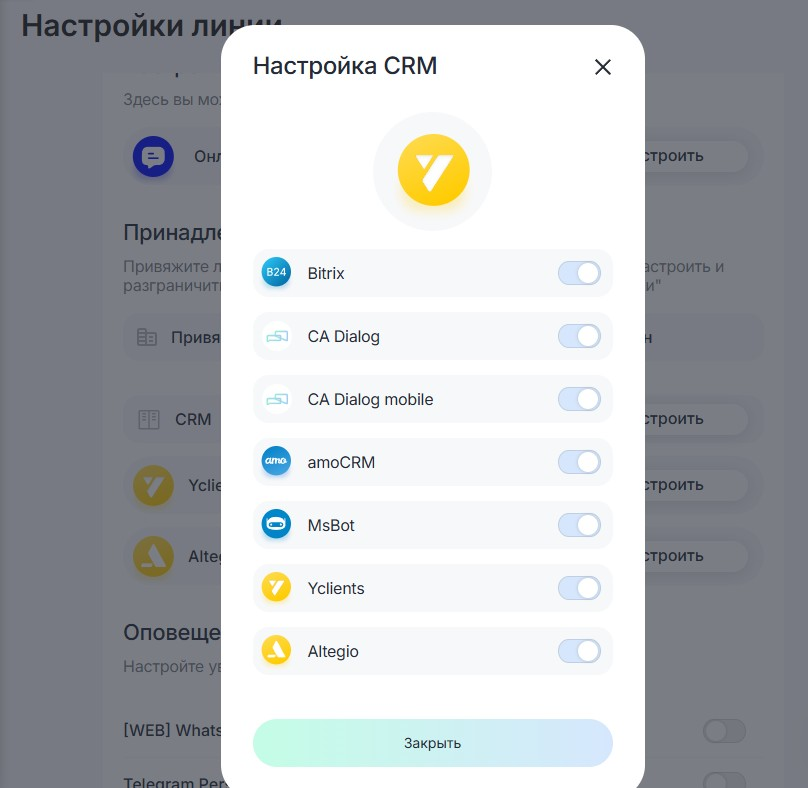
На этом этапе подключаются amoCRM, Bitrix24 или другая используемая вами система. После этого сделки будут создаваться сами, диалоги и контакты — сохраняться, а данные — собираться для оценки метрик.
Шаг 8. Операторы и уведомления
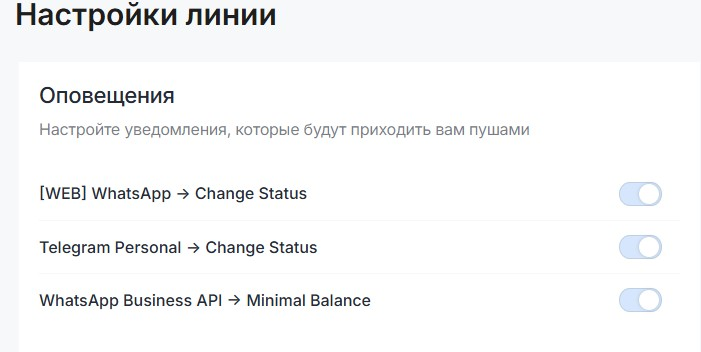
Добавьте в систему всех операторов, распределите их роли и включите пуш-уведомления — тогда ни одно сообщение не останется без внимания.
Шаг 9. Проверка работы
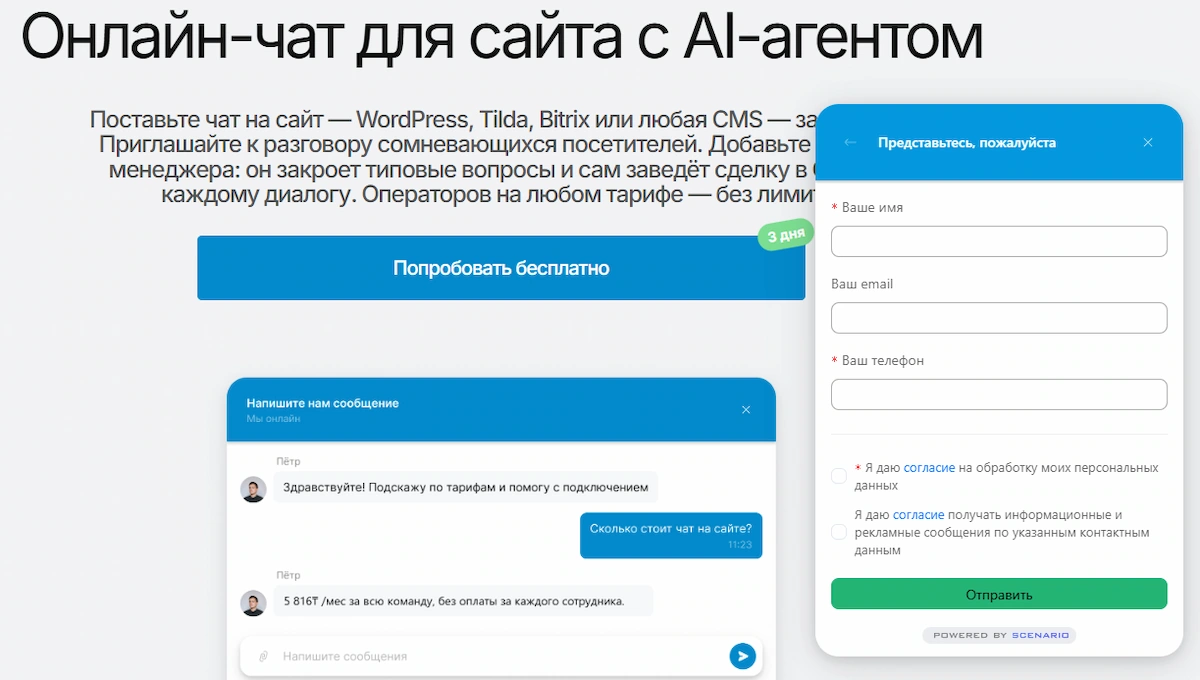
Перед запуском всё проверьте. Откройте сайт с компьютера: виджет должен отображаться корректно. Повторите то же самое со смартфона. Напишите в чат в режиме браузера инкогнито и проследите, дошло ли сообщение до оператора. Убедитесь, что срабатывают офлайн-форма и активное приглашение, а лид попадает в CRM. Отдельно проверьте, что виджет не замедляет загрузку сайта и показывается только на тех страницах, где он действительно нужен.
Установка на популярные CMS и конструкторы сайтов
Сервис работает практически с любой популярной CMS. Схема везде одинаковая: на сайте код чата размещают перед закрывающим тегом </body>. Отличается лишь то, как добраться до этого места в админке.
WordPress
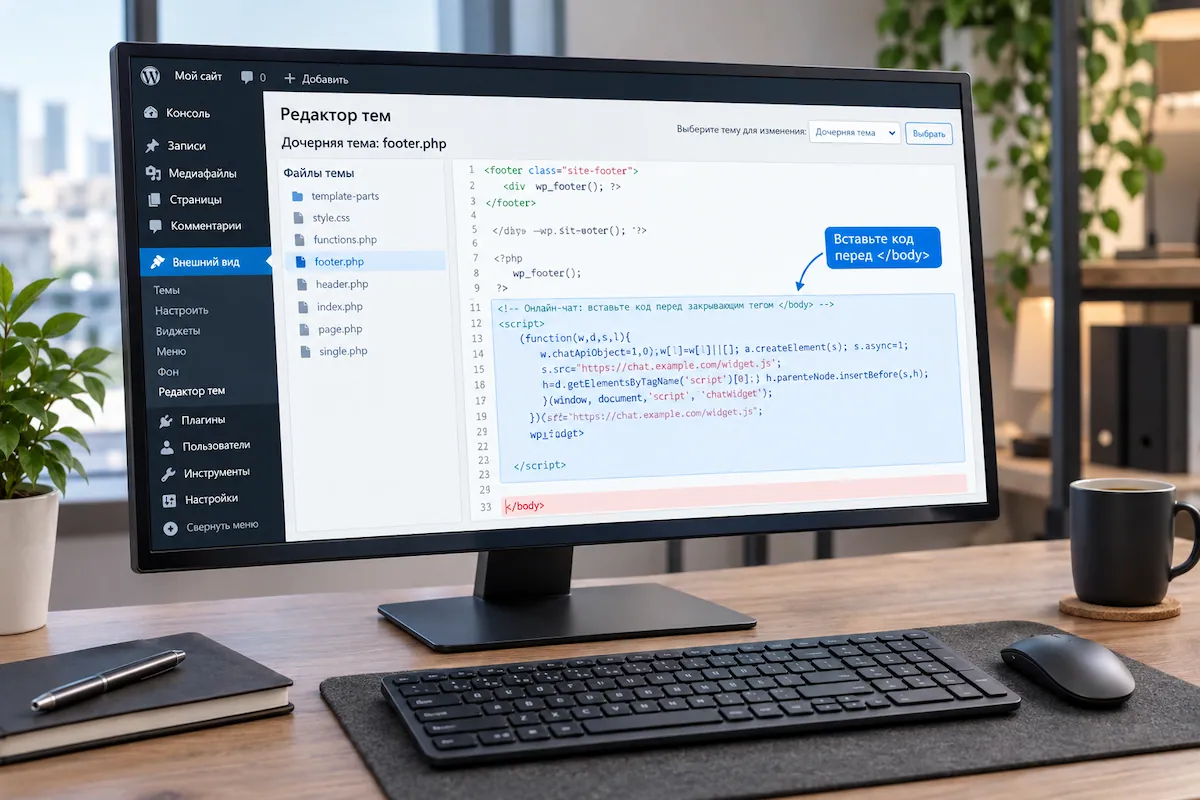
Нужно поместить код в файл footer.php текущей темы (Внешний вид → Редактор) либо воспользоваться плагином для вставки произвольного кода. Второй вариант удобнее — тему потом можно обновлять, не боясь потерять вставку.
Tilda

В Tilda идём в настройки сайта, находим поле «HTML-код для вставки внутрь body», добавляем туда скопированный код и заново публикуем страницу.
1С-Битрикс
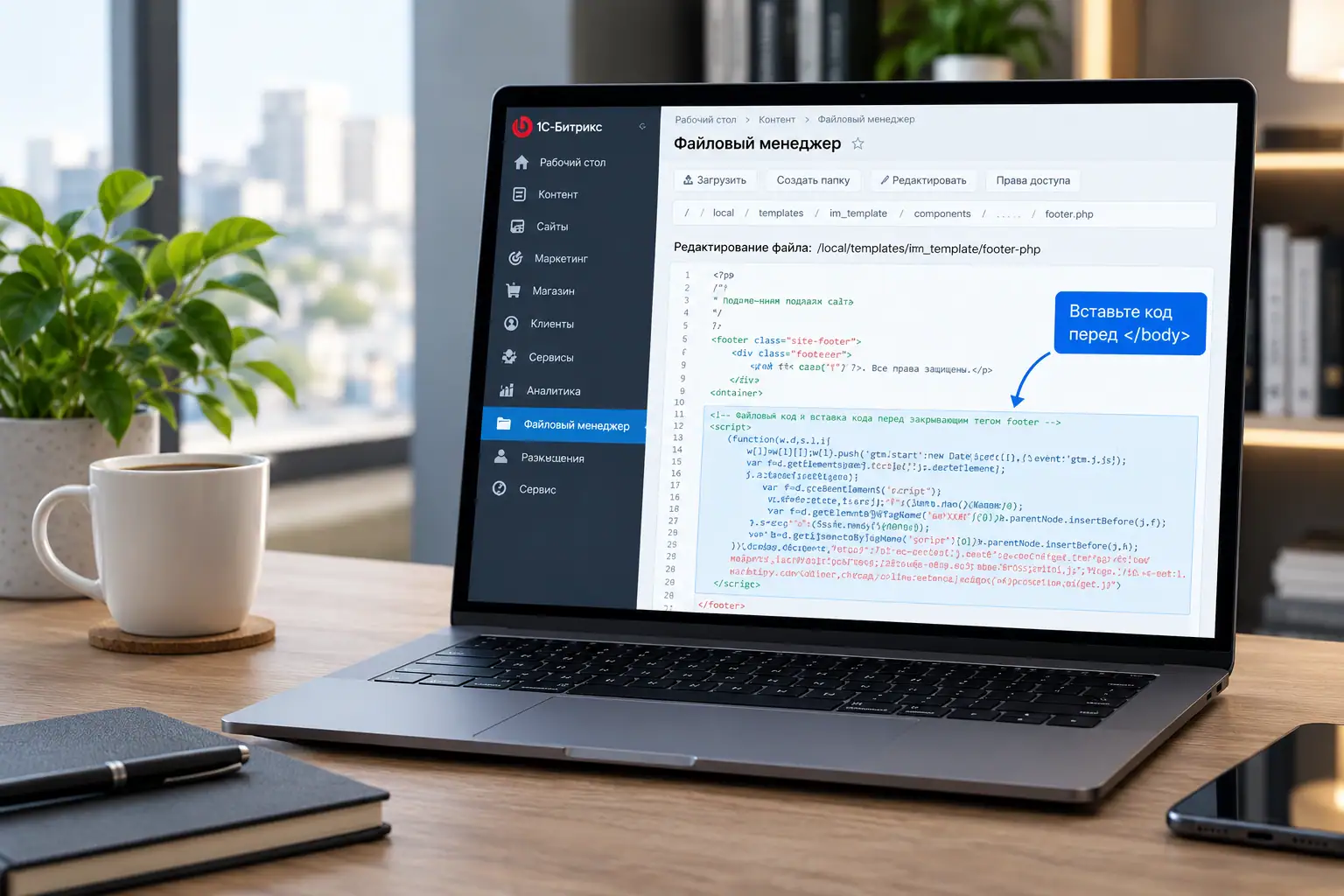
В 1С-Битрикс правится шаблон сайта: код размещается перед закрывающим тегом </body> через раздел «Шаблоны сайтов».
Google Tag Manager
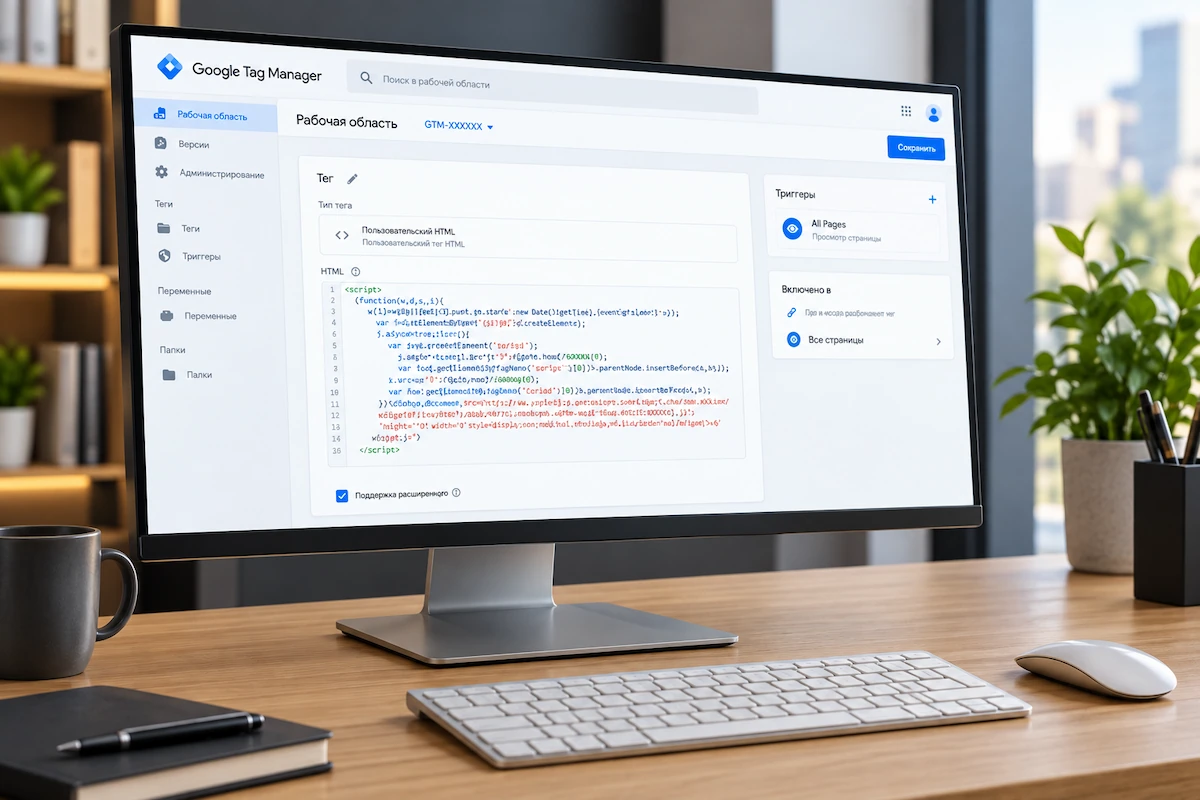
Когда на сайте уже стоит Google Tag Manager, код чата добавляется новым тегом «Пользовательский HTML» с триггером «All Pages».
Чистый HTML
На самописном сайте откройте HTML-файлы страниц и добавьте код строкой выше закрывающего тега </body>. Если страниц много, проще вставить его один раз в общий шаблон или футер.
Почему чат на сайте может не отображаться: типичные ошибки
В большинстве случаев причина находится на стороне сайта, а не сервиса. Вот пять самых частых вариантов:
- Некорректная вставка кода. Убедитесь, что код скопирован и вставлен полностью, без обрезанных символов, и стоит выше закрывающего тега </body>.
- Устаревший кэш. Сбросьте кэш сайта штатным плагином вашей CMS: браузеру может отдаваться старая версия страницы без нового кода.
- Блокировщик рекламы. Расширения вроде AdBlock режут скрипты виджетов. Проверьте чат с отключёнными в браузере расширениями.
- Несовместимость со скриптами сайта. Другие скрипты могут мешать работе чата. Попеременно отключайте их по одному, чтобы понять, с каким конкретно скриптом конфликтует чат.
- Чат выключен или настройки не сохранены. Загляните в личный кабинет: чат должен быть активен, а последние изменения — сохранены.
Если причину найти не удалось, обратитесь в поддержку ChatApp — разбор таких ситуаций входит в сервис.
Как повысить эффективность онлайн-чата
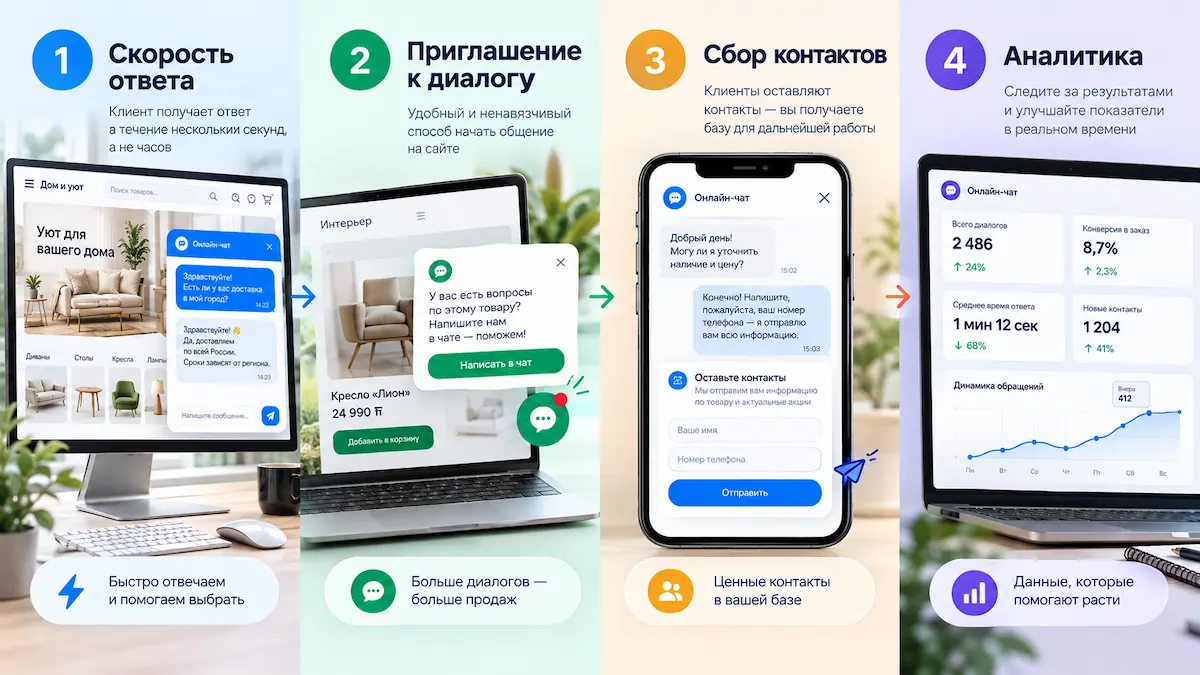
Главная цель — рост конверсии. Но просто добавить чат на сайт мало: конверсия вырастет только при соблюдении четырёх условий.
Скорость первого ответа. Посетитель должен получить ответ не дольше чем через минуту, в идеале — за 30 секунд. Он пришёл за быстрой информацией и не готов ждать: если ответа нет, он открывает следующий сайт в выдаче — сайт конкурента. Именно поэтому в связке «оператор + AI-агент» время первого ответа сокращается до 30 секунд.
Приглашения к диалогу. Активное приглашение в ChatApp подсказывает посетителю, который уже нашёл сайт, что можно задать вопрос прямо сейчас. Это поднимает долю посетителей, начавших диалог.
Сбор контактов. Офлайн-форма даёт возможность оставить контактные данные даже тому, кто не стал дожидаться ответа. Лид не теряется — менеджер перезвонит.
Аналитика. Настройте цели в Google Analytics или Яндекс Метрике на начало диалога и отправку контакта. По завершении отчётного периода анализируйте: количество диалогов, какой процент из них доведён до конкретного результата — заявки, заказа, записи. Так вы найдёте слабые места, устраните их и будете повышать эффективность дальше.
FAQ: частые вопросы
Куда попадают сообщения из онлайн-чата?
В единое диалоговое окно ChatApp — туда же, куда приходят сообщения из всех подключённых каналов: мессенджеров, соцсетей и маркетплейсов. Оператору не нужно переключаться между приложениями.
За что я буду платить?
В сумму 2400 ₸ входит работа всей команды — число подключённых сотрудников не ограничено. В составе: сам чат, AI-агент, активные приглашения, база знаний, интеграция с CRM и мобильная версия. За каждый ответ AI списываются ChatCoins. На старте доступно 20 бесплатных единиц.
Где находится личный кабинет?
Личный кабинет находится на сайте ChatApp. Сервис работает «в облаке»: заходите с компьютера или телефона через браузер, никаких установок на вашем компьютере не требуется.
Можно ли подключить чат на сайт без программиста?
Да. После регистрации скопируйте готовый код в личном кабинете и добавьте его на сайт в соответствии с инструкцией. На WordPress, Tilda, 1С-Битрикс и других платформах вся процедура занимает менее часа.
Что ещё можно делать в личном кабинете ChatApp?
Кабинет открывает доступ к разным инструментам, а не только к чату: единое окно диалогов для всех мессенджеров и каналов, конструктор ботов для настройки сценариев, обучение ИИ на собственной базе знаний и подключение каналов коммуникации.
Чем онлайн-чат лучше в сравнении с чат-ботом для сайта?
У чат-бота ответы прописаны заранее: он ведёт по кнопкам и не понимает в разговорной форме сформулированных вопросов. Онлайн-чат от ChatApp объединяет «живого» оператора, AI-агента и сценарии: шаблонные вопросы берёт на себя AI, нестандартные ситуации решает человек, а рутину закрывают автоматические сценарии.
Итоги
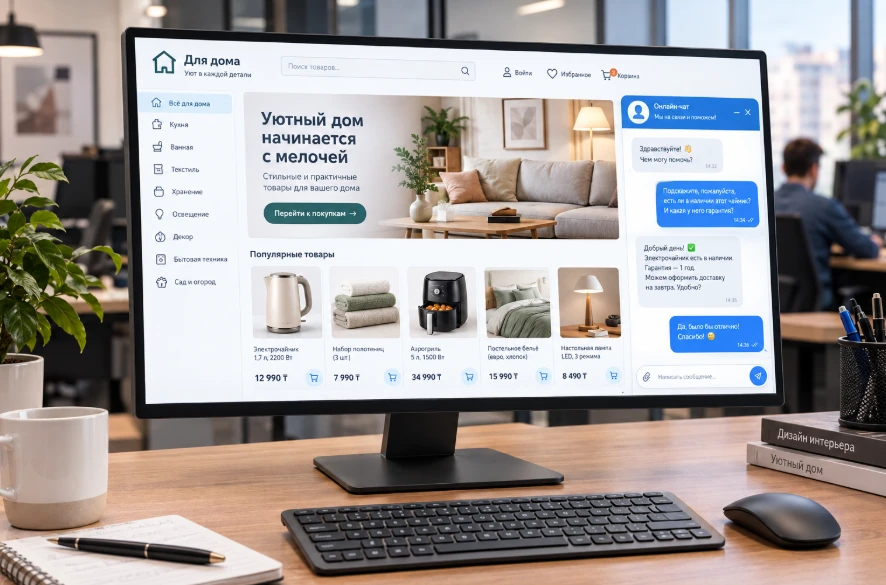
Чтобы не терять клиентов, пришедших на сайт, нужно установить онлайн-чат. С ним клиент может задавать вопросы, не переходя в мессенджеры. С чатом на сайте диалог начинается в момент максимального интереса, ответ приходит за секунды и не зависит от графика операторов, потому что первым отвечает AI-агент.
Чтобы установить чат на сайте, не нужны программисты и большой бюджет: регистрация, настройка внешнего вида и вставка готового кода занимают менее часа. После запуска чат сам собирает заявки, передаёт их в CRM и снимает рутину с первой линии поддержки.
Запустите онлайн-чат на своём сайте уже сегодня — настройка займёт меньше часа.